Valorant FPS Artırma Yöntemleri (2026 Güncel ve Kesin Çözümler)

Valorant oynarken FPS düşmesi yaşamak oyun performansını doğrudan etkiler. Ani donmalar, takılmalar ve gecikmeler özellikle rekabetçi maçlarda ciddi dezavantaj yaratır. Eğer sen de “Valorant FPS artırma nasıl yapılır?” diye araştırıyorsan, bu rehber tam sana göre.
Bu yazıda, düşük sistemlerden yüksek sistemlere kadar herkesin uygulayabileceği en etkili ve güncel FPS artırma yöntemlerini detaylı şekilde anlatıyoruz.
Valorant FPS Neden Düşer?
FPS düşüşünün temelinde genellikle donanım ve yazılım kaynaklı problemler bulunur. En yaygın nedenler şunlardır:
- Güncel olmayan ekran kartı sürücüleri
- Arka planda çalışan ağır uygulamalar
- Yanlış yapılandırılmış oyun ayarları
- Windows performans ayarlarının optimize edilmemesi
- Bilgisayarın aşırı ısınması
- Disk kullanımının yüksek olması
Bu sorunların bir veya birkaçını yaşıyor olabilirsin. Neyse ki aşağıdaki adımlarla bunların çoğunu çözmek mümkün.
1. Oyun İçi Grafik Ayarlarını Düşür
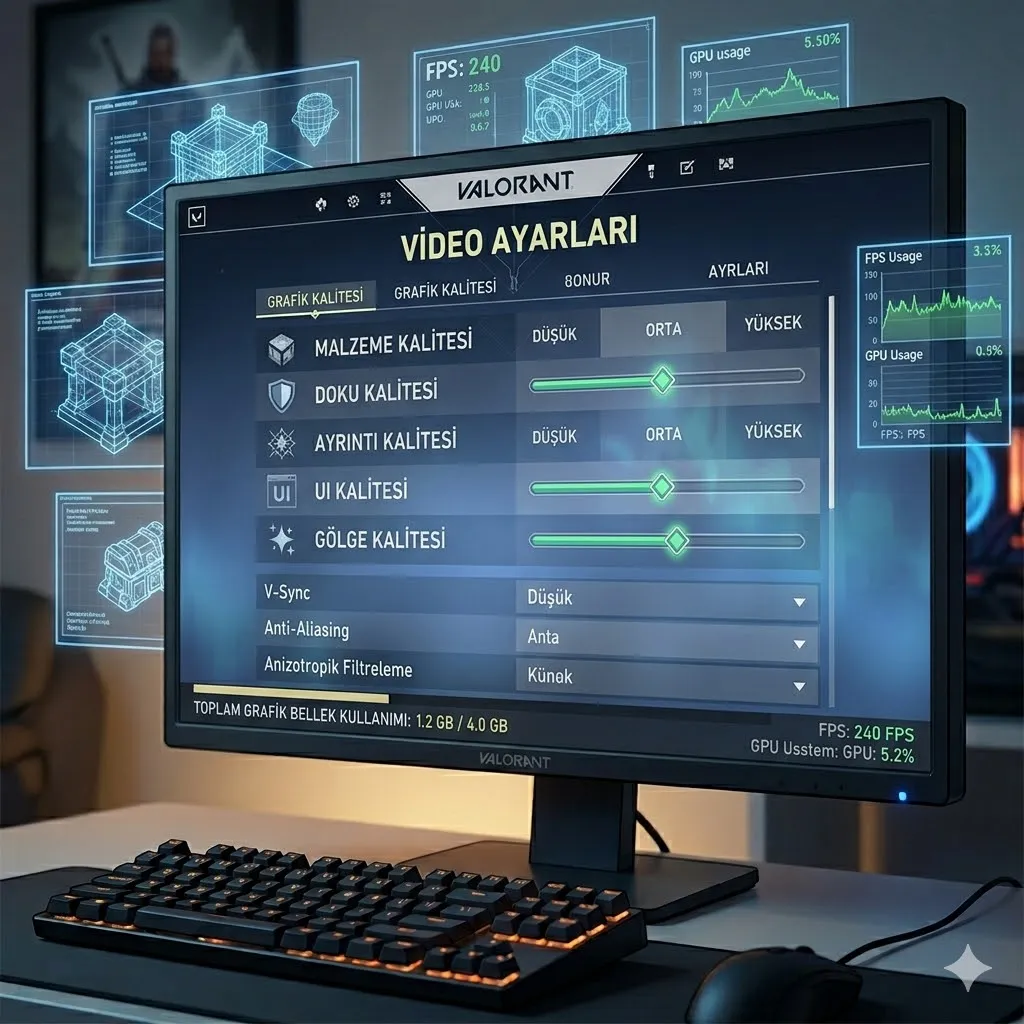
Valorant, rekabetçi bir FPS oyunu olduğu için yüksek grafik yerine yüksek FPS tercih edilmelidir. Grafik ayarlarını düşürmek performansı ciddi şekilde artırır.
Önerilen Ayarlar:
- Malzeme Kalitesi: Düşük
- Doku Kalitesi: Düşük
- Detay Kalitesi: Düşük
- Arayüz Kalitesi: Düşük
- Vinyet: Kapalı
- V-Sync: Kapalı
- Anti-Aliasing: Kapalı
Bu ayarlar özellikle düşük sistemlerde %20–40 arası FPS artışı sağlayabilir.
2. Ekran Kartı Sürücülerini Güncelle
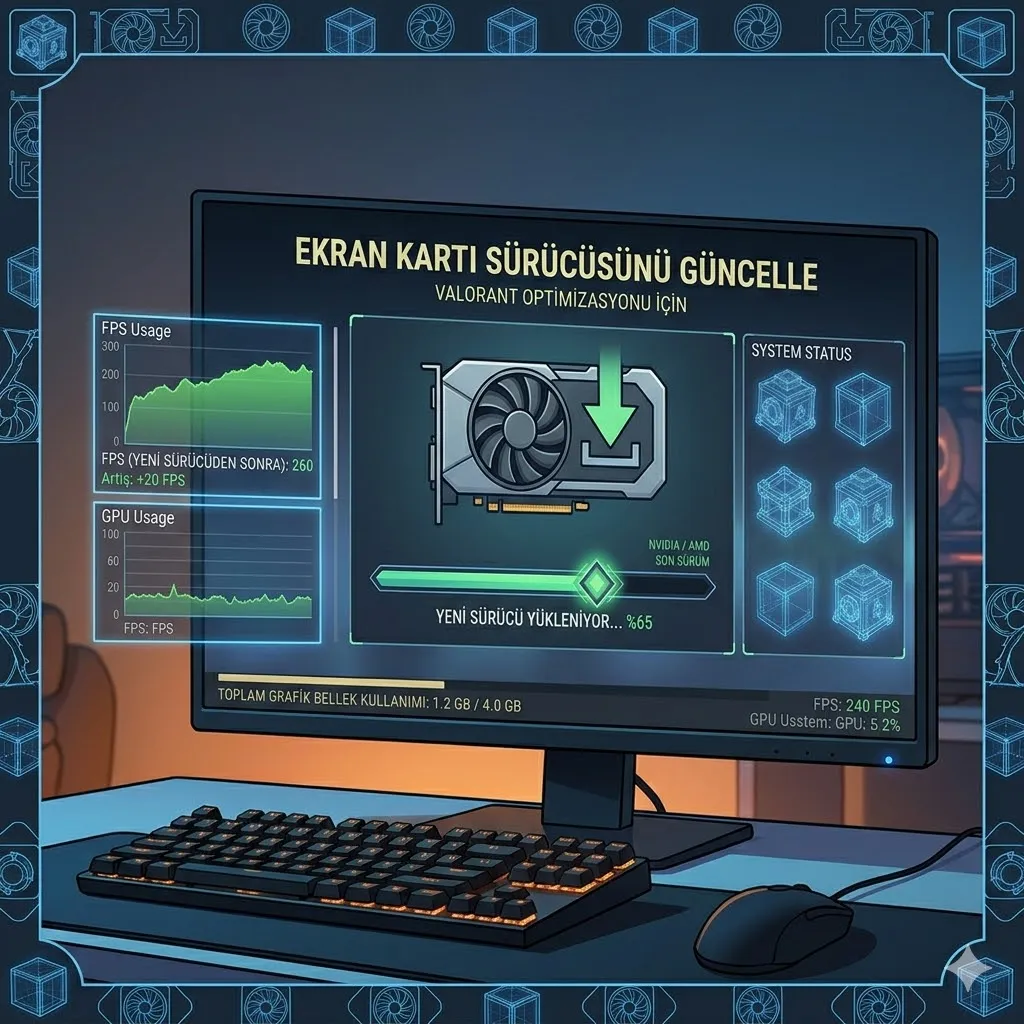
Ekran kartı sürücüleri oyun performansında büyük rol oynar. Eski sürücüler FPS düşüşü, donma ve uyumsuzluk sorunlarına neden olabilir.
Nasıl Yapılır?
- NVIDIA kullanıyorsan GeForce Experience üzerinden güncelle
- AMD kullanıyorsan Adrenalin yazılımını indir
- “Temiz kurulum” seçeneğini kullan
Yeni sürücüler genellikle oyunlara özel optimizasyonlar içerir.
3. Arka Planda Çalışan Programları Kapat
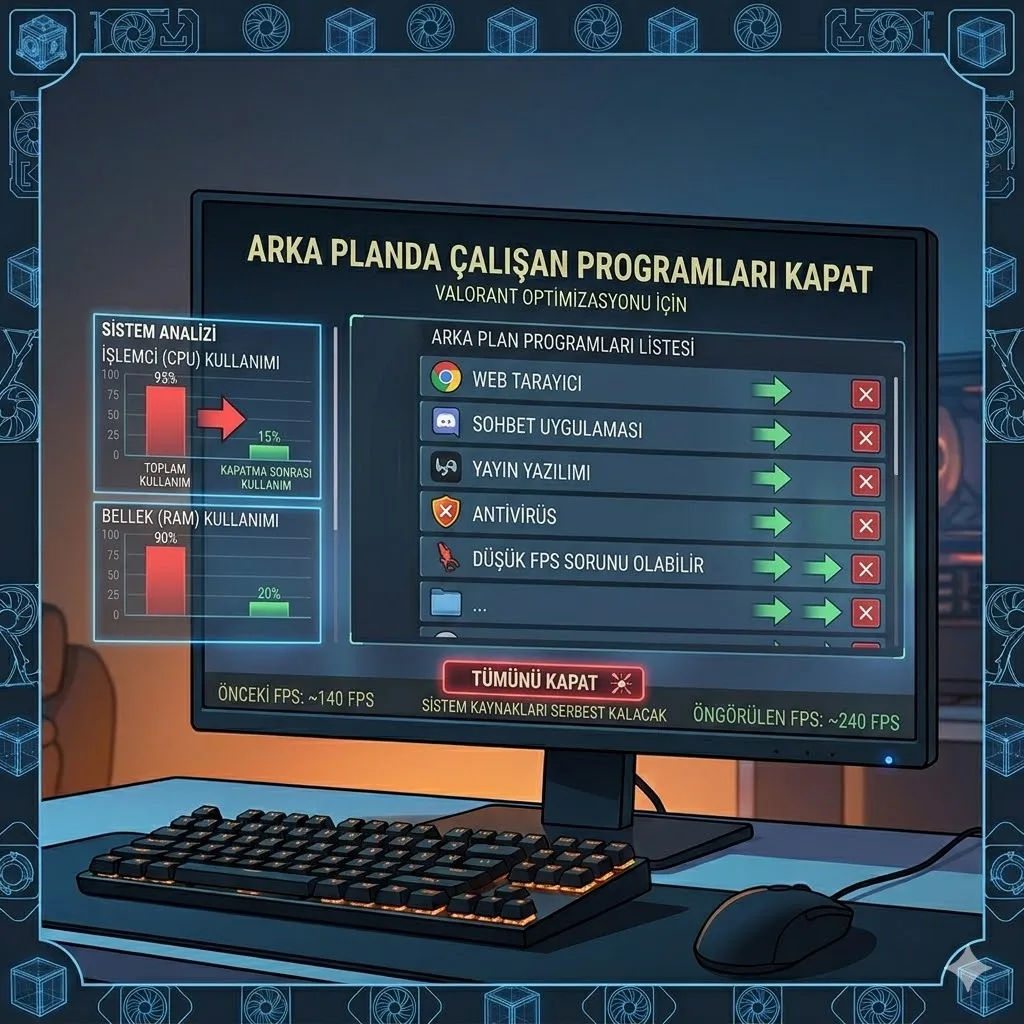
Bilgisayarında fark etmeden birçok program çalışıyor olabilir. Bu uygulamalar RAM ve işlemci tüketerek FPS düşürür.
Kapatılması önerilenler:
- Tarayıcılar (özellikle çok sekmeli Chrome)
- Discord (overlay açıksa)
- Steam arka plan servisleri
- Güncelleme uygulamaları
Görev Yöneticisi (Ctrl + Shift + Esc) ile bunları kolayca kontrol edebilirsin.
4. Windows Performans Ayarlarını Optimize Et
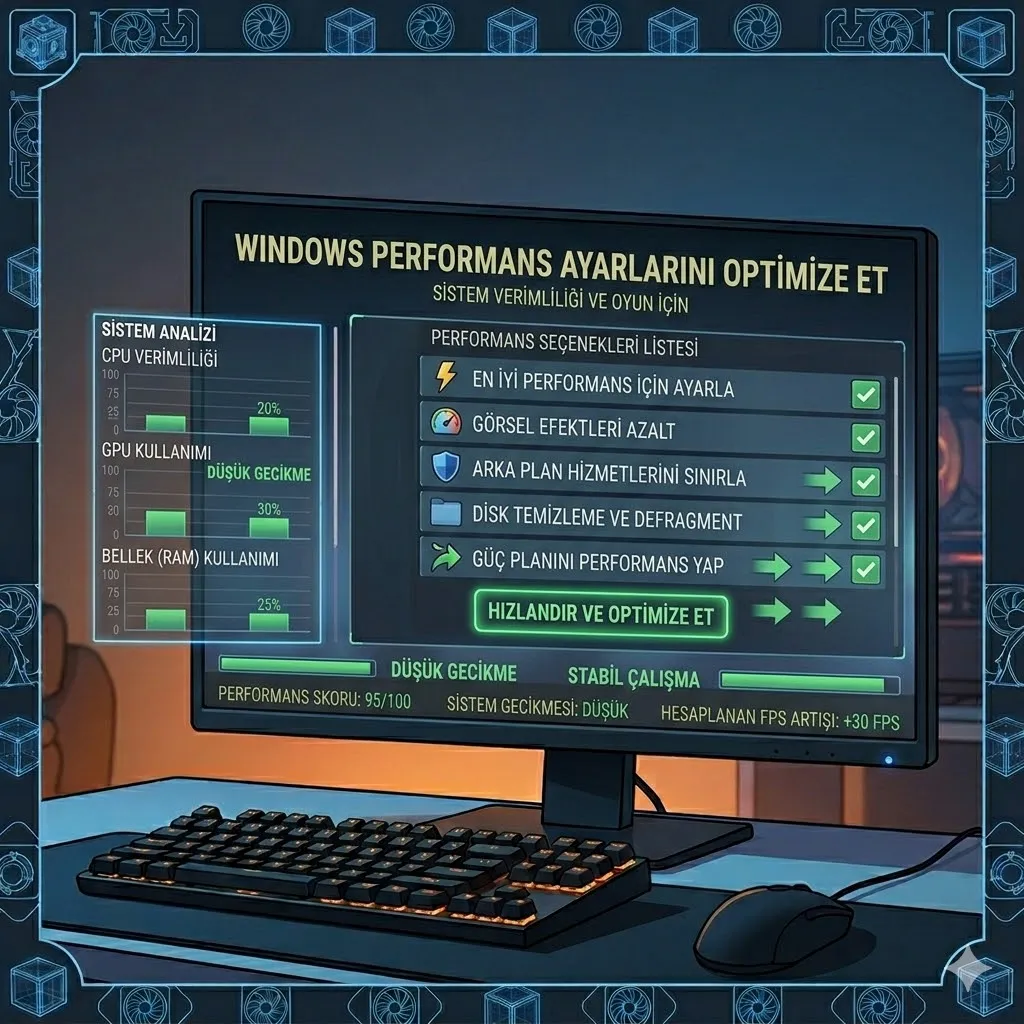
Windows varsayılan olarak görselliğe önem verir. Ancak oyun oynarken performans öncelikli olmalıdır.
Yapılması gereken:
- Denetim Masası → Sistem
- Gelişmiş sistem ayarları
- Performans → “En iyi performans” seçeneğini seç
Bu ayar, gereksiz animasyonları kapatarak FPS artışı sağlar.
5. Oyun Modu ve GPU Zamanlamasını Aç
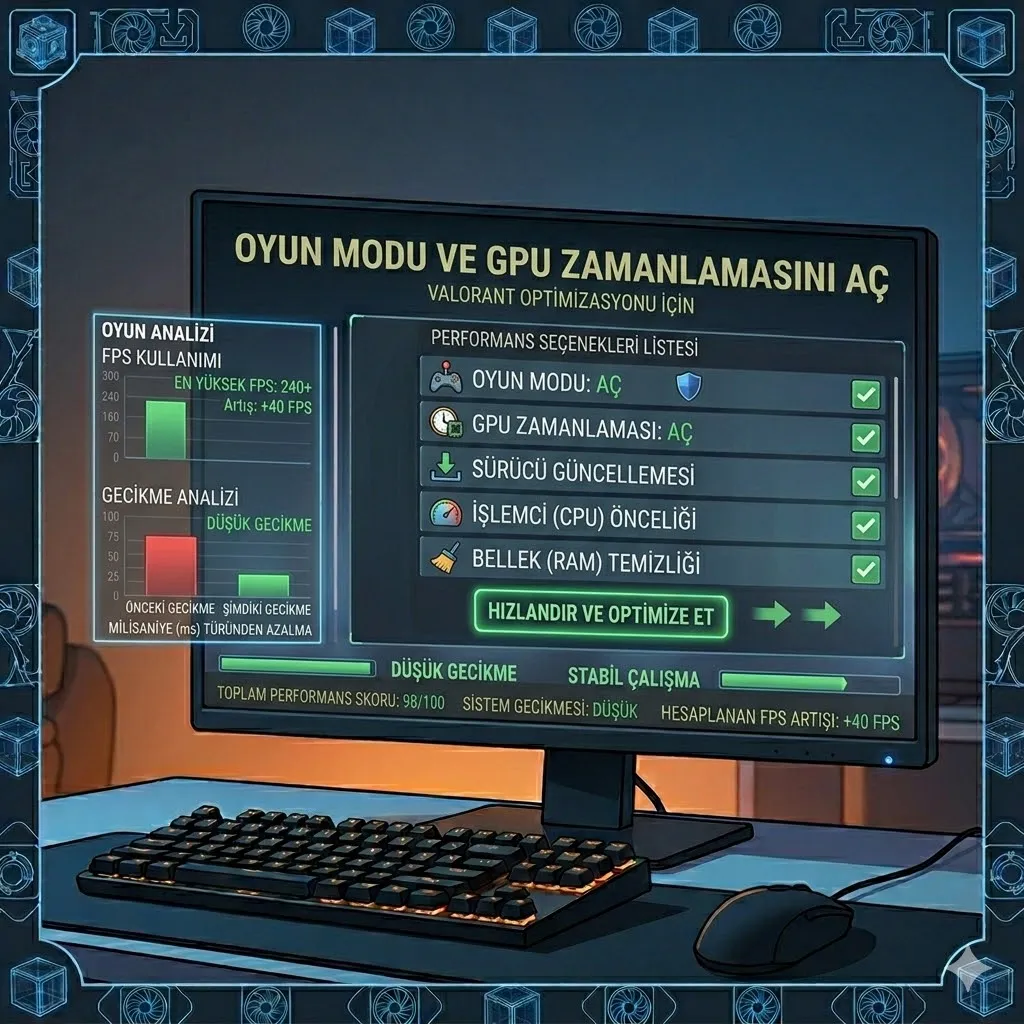
Windows 10 ve 11’de bulunan Oyun Modu, sistem kaynaklarını oyuna yönlendirir.
Açmak için:
- Ayarlar → Oyun → Oyun Modu → Açık
Ek olarak:
- Donanım hızlandırmalı GPU zamanlamasını aktif et
Bu özellikler özellikle orta segment sistemlerde fark yaratır.
6. Çözünürlüğü Düşürerek FPS Artır
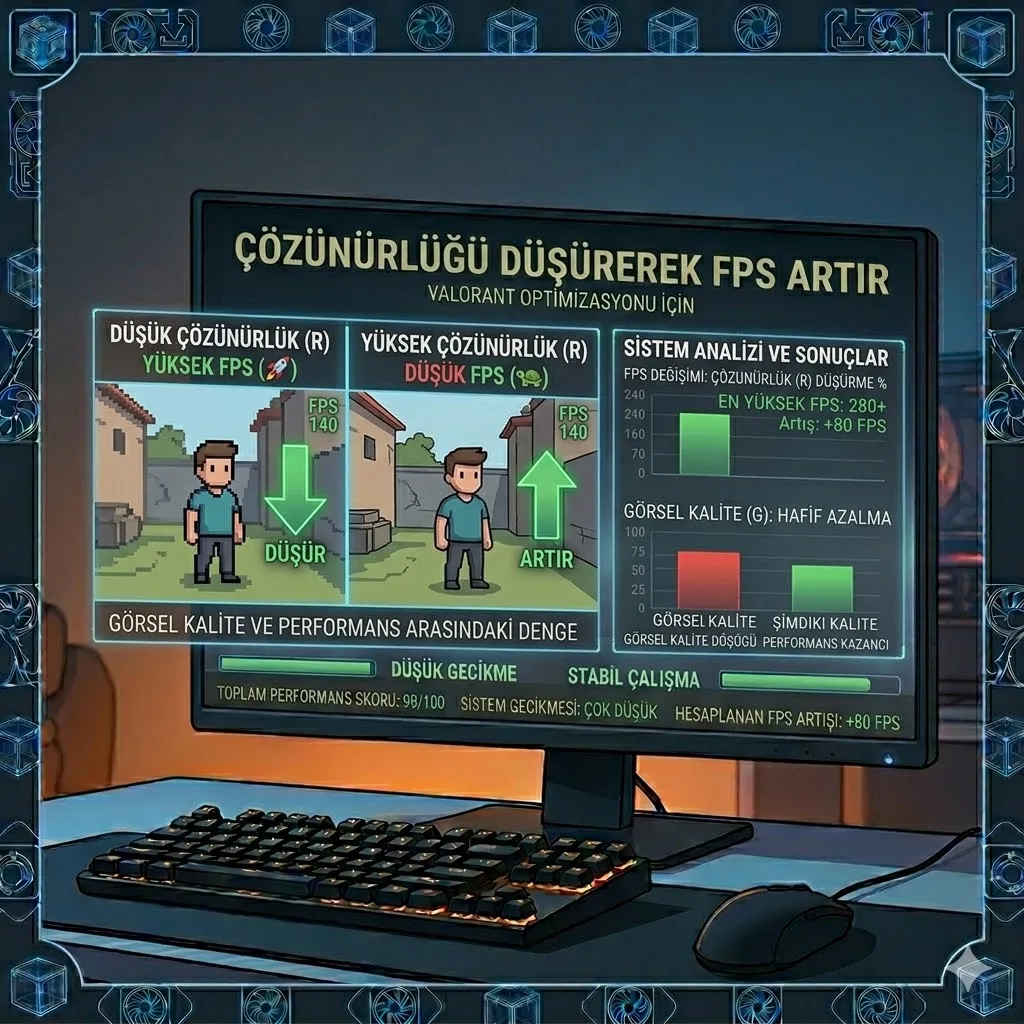
Eğer sistemin yeterince güçlü değilse çözünürlüğü düşürmek en etkili yöntemlerden biridir.
Örnek:
- 1920×1080 yerine 1600×900 kullan
Bu değişiklik FPS’i ciddi şekilde artırabilir. Görüntü kalitesi biraz düşer ama oynanabilirlik artar.
7. Isınma (Thermal Throttling) Sorununu Çöz
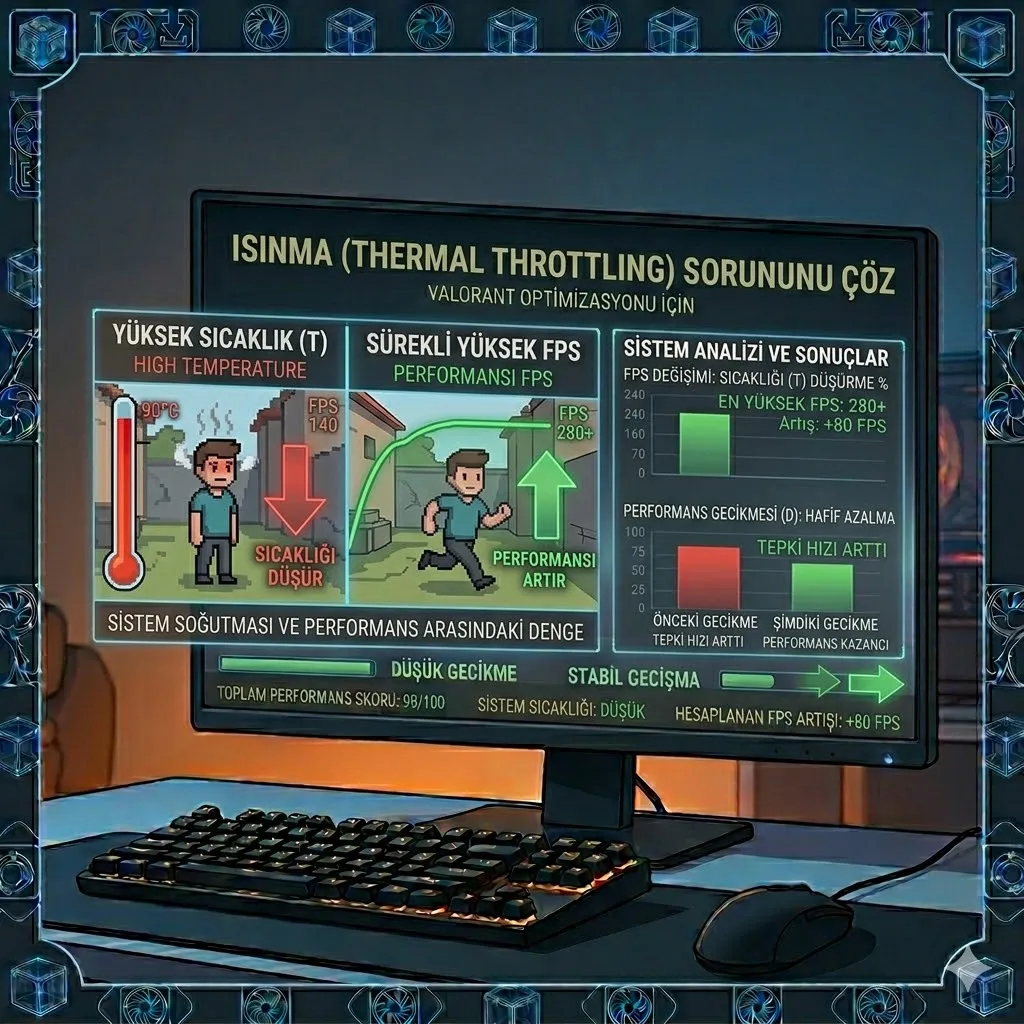
Bilgisayarın aşırı ısınması işlemci ve ekran kartının performansını düşürür.
Çözüm:
- Fanları temizle
- Laptop kullanıyorsan soğutucu kullan
- Termal macunu yenile
- Havalandırma kanallarını kapatma
Uzun süreli FPS düşüşlerinin en büyük sebeplerinden biri ısınmadır.
8. Disk ve Depolama Performansını Kontrol Et
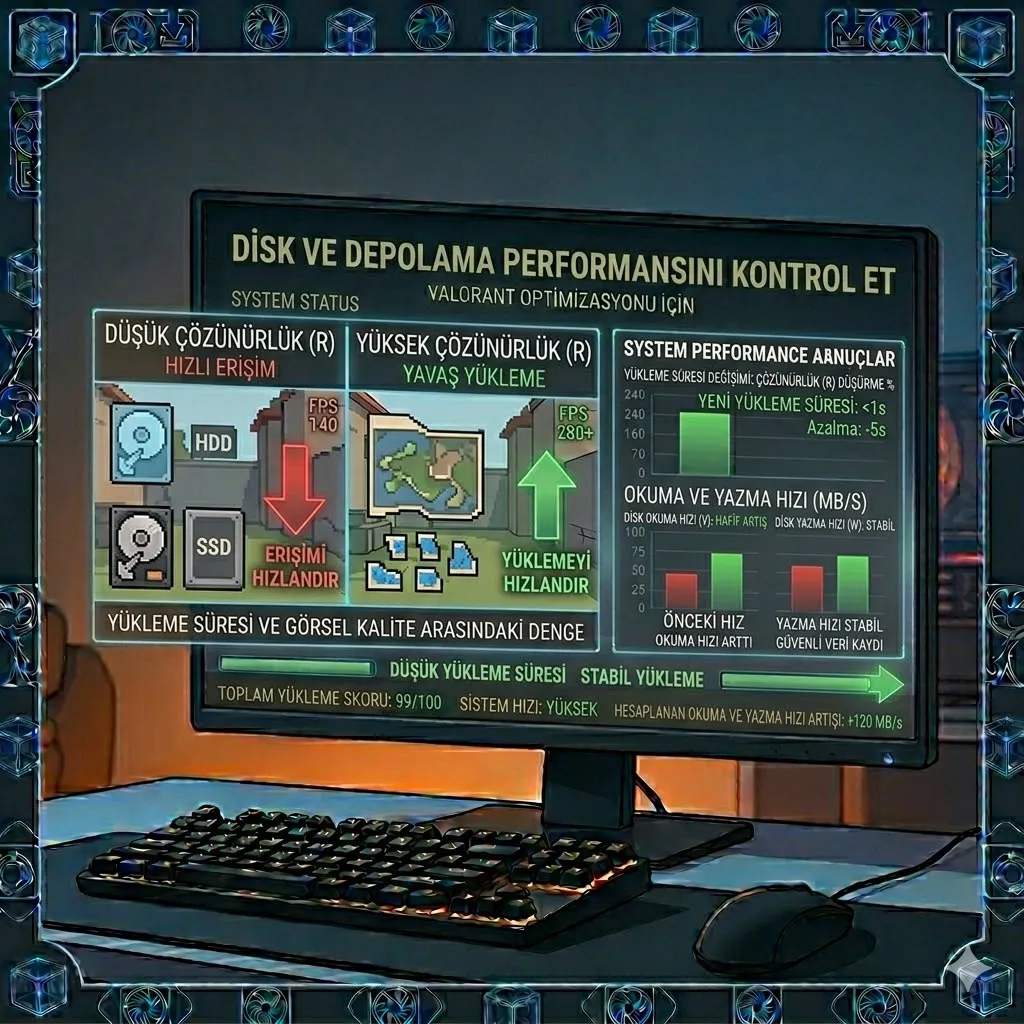
Eğer oyunu HDD’de oynuyorsan FPS düşüşü yaşayabilirsin.
Öneriler:
- Oyunu SSD’ye kur
- Disk temizliği yap
- Gereksiz dosyaları sil
SSD kullanımı özellikle yükleme sürelerini ve akıcılığı artırır.
9. Valorant Başlatma ve Sistem Optimizasyonu
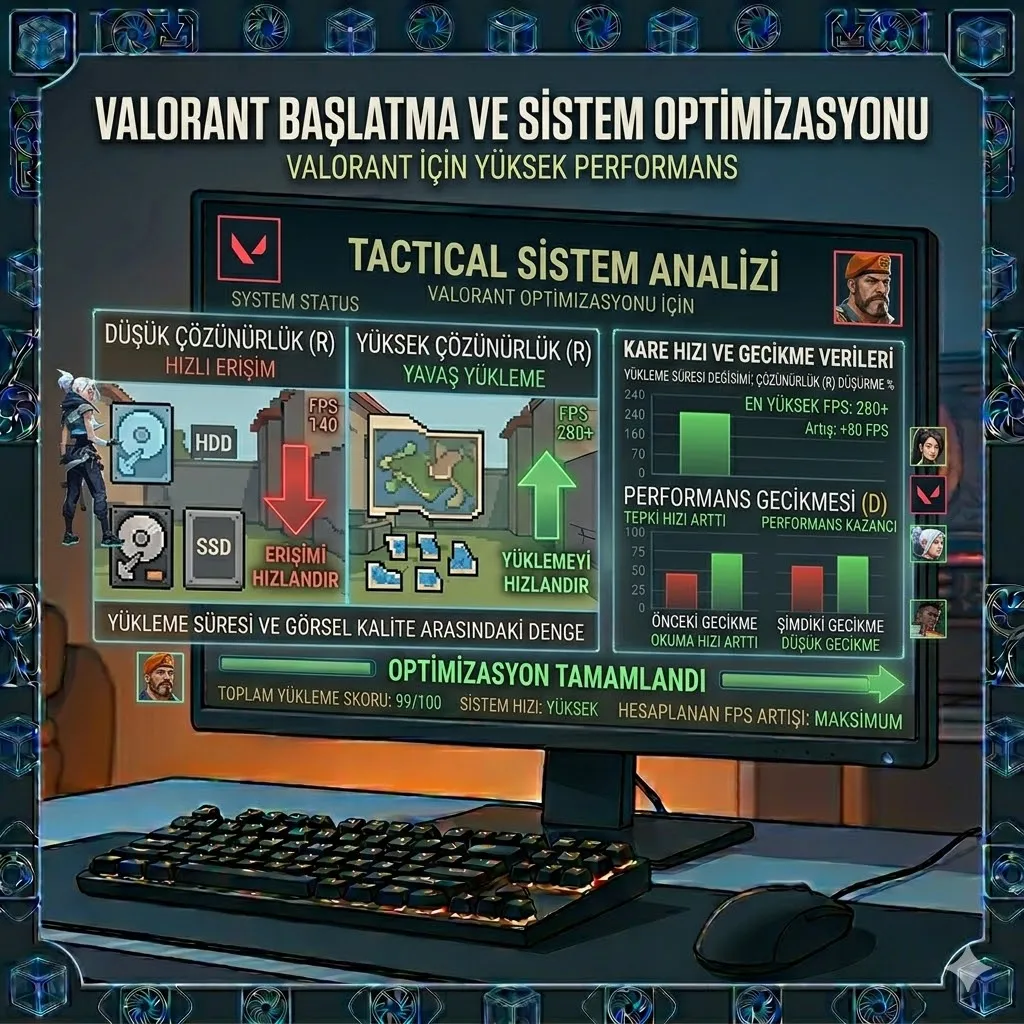
Bazı küçük ayarlar FPS üzerinde etkili olabilir.
Yapabileceklerin:
- Oyunu yönetici olarak çalıştır
- Güç planını “Yüksek Performans” yap
- Tam ekran optimizasyonunu kapat
Bu ayarlar küçük ama etkili farklar yaratır.
10. FPS Artırma Programları İşe Yarar mı?
İnternette birçok FPS artırma programı bulunur ancak çoğu gereksizdir.
- Bazıları sistemi daha da yavaşlatır
- Arka planda gereksiz işlem yapar
En iyi yöntem her zaman manuel optimizasyondur.
Sık Sorulan Sorular
Valorant için ideal FPS kaç olmalı
Rekabetçi oyun için en az 120 FPS önerilir. Profesyonel oyuncular genelde 144+ FPS kullanır.
FPS neden aniden düşer?
Genellikle arka plan uygulamaları, sürücü sorunları veya ısınma kaynaklıdır.
Düşük sistemde Valorant oynanır mı?
Evet, doğru ayarlarla düşük sistemlerde bile akıcı oynanabilir.
Sonuç
Valorant FPS artırmak için pahalı donanımlara her zaman ihtiyaç yoktur. Doğru ayarlar ve basit optimizasyonlarla performansı ciddi şekilde artırabilirsin.
Bu rehberdeki adımları uyguladığında daha akıcı, daha stabil ve rekabetçi bir oyun deneyimi elde edeceksin. Eğer hala sorun yaşıyorsan, donanım yükseltmesi son seçenek olarak değerlendirilebilir.